Garmin 潛水紀錄同步到 SSI 完整教學
從連結帳號到寫入驗證,一步一步走完,全程大約十分鐘,之後每次同步只要按一下。
Garmin Descent 記錄的潛水不會自動出現在 SSI 的 MySSI 日誌裡, 兩家公司之間沒有官方的資料串接,所以多數人只能對著手錶一筆一筆手動輸入。 這篇教你用 SSI Sync 把這件事自動化,而且每一筆寫入前都由你確認。
開始前需要準備什麼
- 一個 Garmin Connect 帳號,而且潛水已經從錶同步上去了。
- 一個 SSI(MySSI) 帳號的帳號密碼。
- 不需要安裝任何軟體,也不需要從錶裡匯出檔案。
步驟一:建立 SSI Sync 帳號
在首頁選「建立帳號」,填 Email 與密碼,這組帳密是給 SSI Sync 用的, 和你的 Garmin、SSI 帳號沒有關係,也不會被拿去登入那兩個服務。
步驟二:連結 Garmin
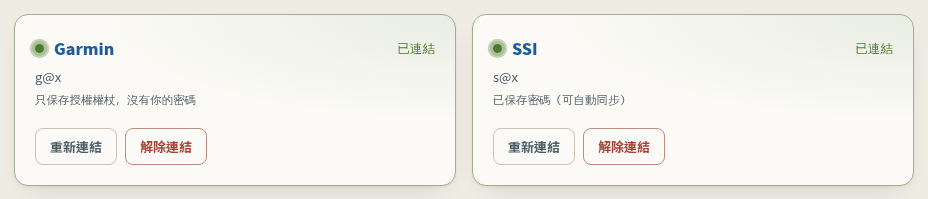
在總覽頁按「連結 Garmin」,輸入 Garmin Connect 的帳密, 登入是在 Garmin 自己的頁面完成的,密碼不會經過我們, 我們只拿到一組授權權杖用來讀取潛水紀錄。
如果你的 Garmin 開了兩步驟驗證,畫面會接著要你輸入驗證碼。
自動登入被擋下來時,可以改用「貼上網址」的方式:在 Garmin 官方頁登入完成後,
把網址列那串含 ticket= 的網址整段貼回來。
步驟三:連結 SSI
同一頁按「連結 SSI」,輸入 my.divessi.com 的帳密, 這裡有一個選項要想一下:要不要保存密碼。
- 不保存:密碼只留在這次操作的記憶體裡,關掉就沒了,每次同步都要重新輸入一次。
- 保存:加密保存,解除連結就刪掉。要開啟背景自動檢查就必須保存,因為那時候你人不在。
兩邊都連好之後,總覽頁會像這樣:
步驟四:檢查有哪些潛水還沒同步
按「檢查新潛水」,系統會讀取兩邊的潛水並比對差異, 這個階段完全不寫入任何東西,只是讀取與比較。
比對方式是同一天、最大深度相差 1.5 公尺以內、入水時間最接近的那一筆視為同一次潛水, 再配合資料庫的帳本記錄,同一筆 Garmin 潛水永遠只會寫進 SSI 一次, 所以重複按「檢查新潛水」不會造成重複寫入。
步驟五:逐筆確認要寫什麼
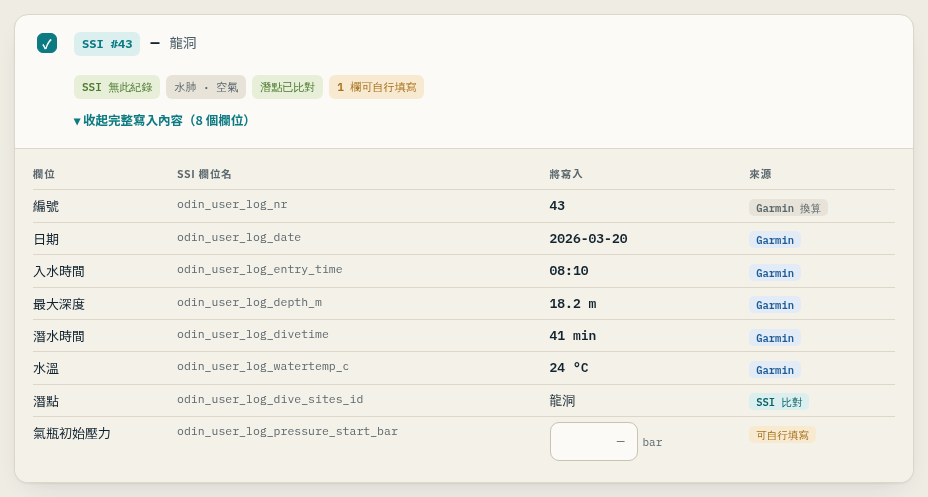
這是整個流程最重要的一步,每一筆都可以展開,看到每個欄位實際會寫進 SSI 的值, 以及那個值是哪裡來的。
幾件值得注意的事:
- 潛點要你選,系統會拿 GPS 座標從你既有的潛點推薦幾個,但不會自動填, 猜錯潛點比留白更糟,所以這裡刻意不自動化,沒選潛點的那筆不會送出。
- 有些欄位是空的,氣瓶壓力、氣瓶容積、配重這些潛水電腦錶量不到, 你可以直接在這裡填,也可以留白,我們不會憑空生一個數字出來。
- 不想同步的可以取消勾選,逐筆決定,不是全有全無。
步驟六:確認並同步
下方的確認列會顯示這次會新增幾筆,還有條件沒達成時(例如還有潛水沒選潛點), 按鈕會停用並告訴你缺什麼。

按下去之後的順序是固定的,而且不能跳過:
- 先完整備份你 SSI 上現有的潛水日誌,備份沒有成功就不會開始寫。
- 一筆一筆寫入。
- 每寫完一筆立刻從 SSI 讀回來核對,對不上就停止後續寫入並告訴你哪一筆有問題。
寫完之後如果發現不對,可以用那份備份一鍵還原到寫入前的狀態。
之後每次潛完水
手錶同步到 Garmin Connect 之後,回到這裡按「檢查新潛水」就好。 如果你保存了 SSI 密碼,也可以在設定頁開啟背景自動檢查, 但它只會檢查、不會自動寫入,找到新潛水仍然要你確認。
和其他做法比起來
| 做法 | 優點 | 缺點 |
|---|---|---|
| 在 MySSI 手動輸入 | 不用信任任何第三方 | 每筆十幾個欄位,很容易漏或打錯 |
| 匯出 UDDF 再匯入 | 格式通用 | MySSI 沒有提供 UDDF 匯入 |
| SSI Sync | 自動比對、逐筆確認、有備份與回讀驗證 | 需要把 Garmin 授權與 SSI 帳號交給第三方工具 |
最後一欄是實話,你確實要信任這個工具,所以我們把 保存什麼、不保存什麼全部寫出來, SSI 密碼也可以選擇不保存。
還有問題嗎
「會不會動到已經有的潛水」「已認證的潛水怎麼辦」「支援哪些錶」這類問題, 常見問題有更完整的回答。